Su E-Banking avete accesso a tutti i vostri documenti. Vi mostriamo dove si trovano.
Step 1
- Accedere all’app Helvetia Mobile Banking.
Step 2
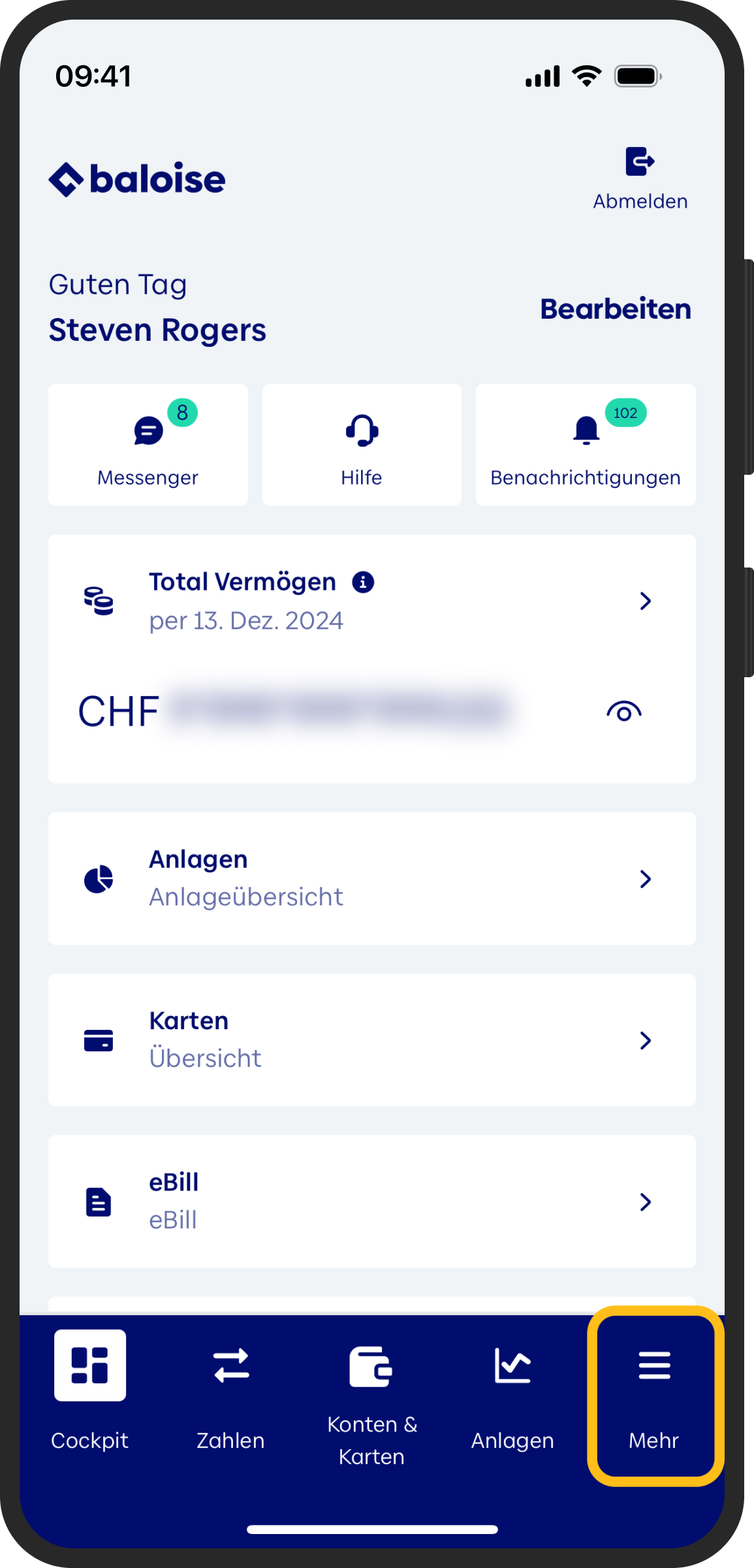
- Nella barra di navigazione sotto, selezionare su di più.
Step 3
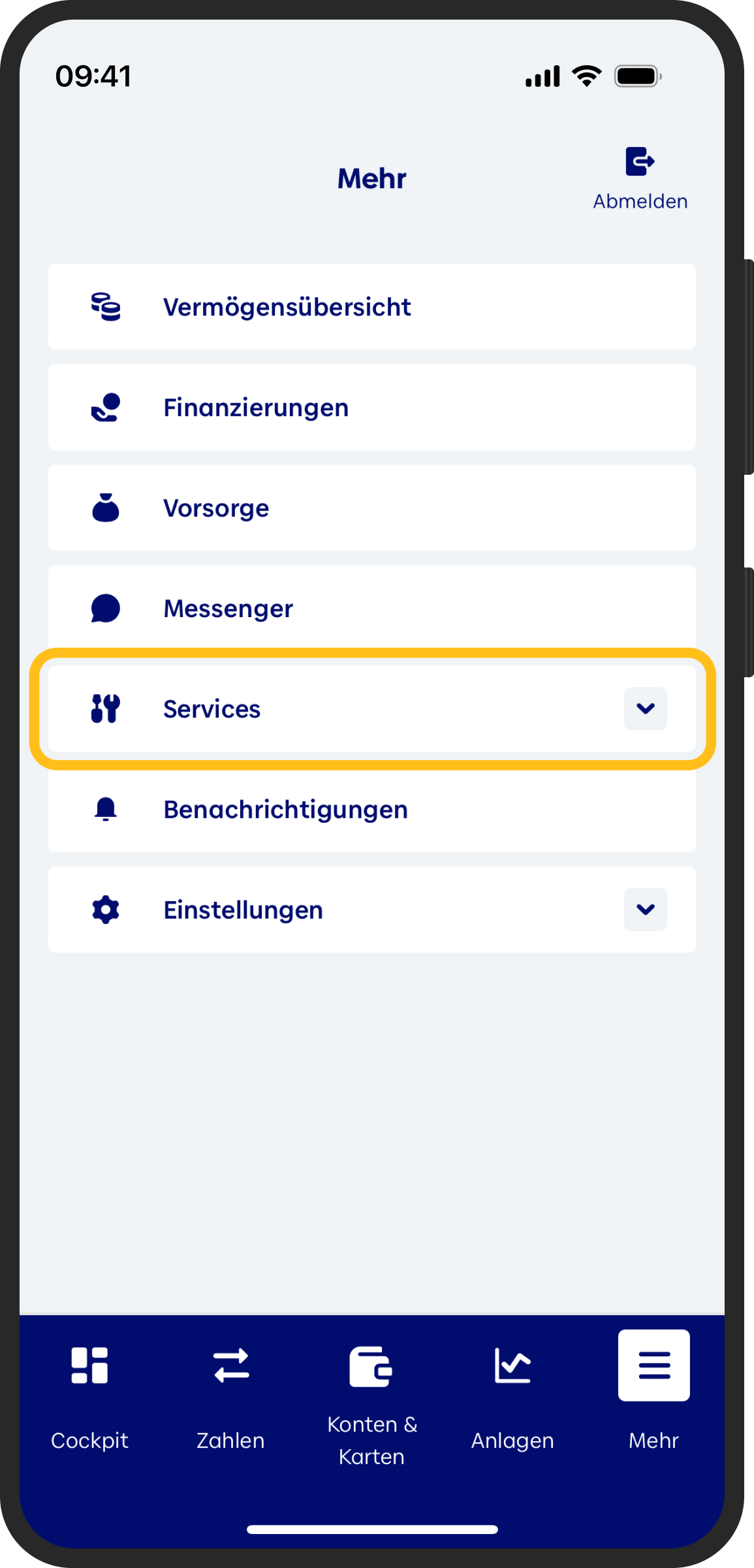
- Selezionare Servizi.
Step 4
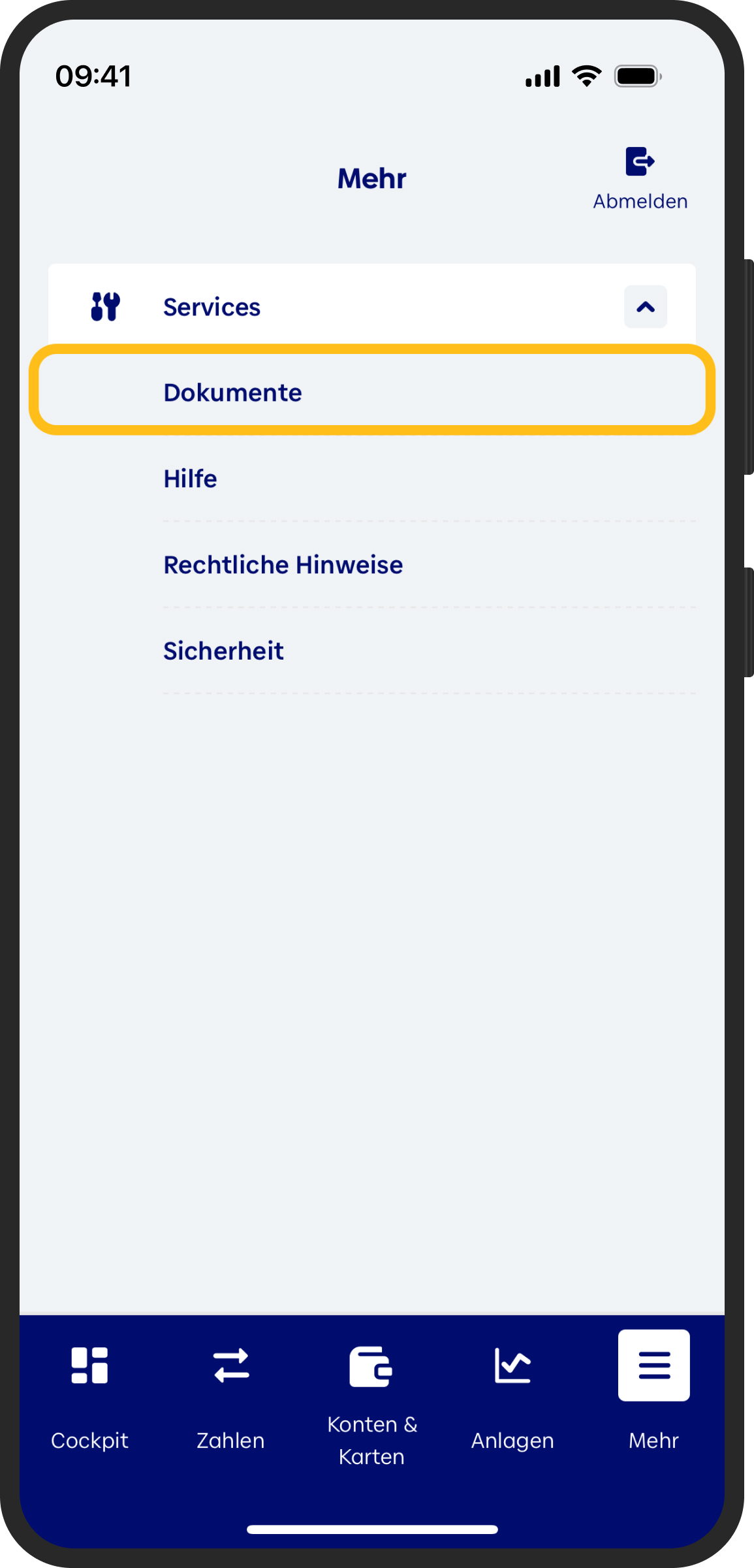
- Selezionare su Documenti.
Step 5
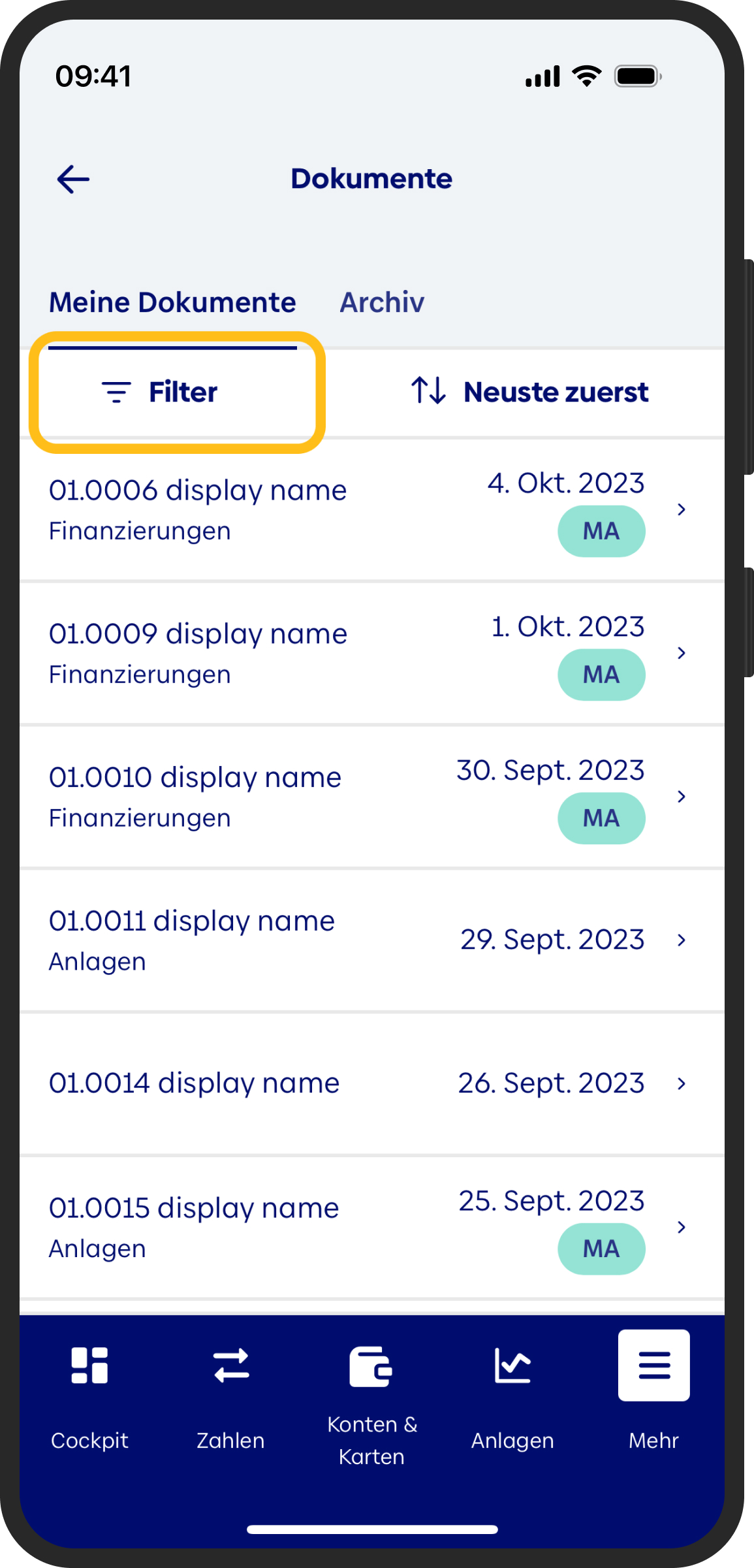
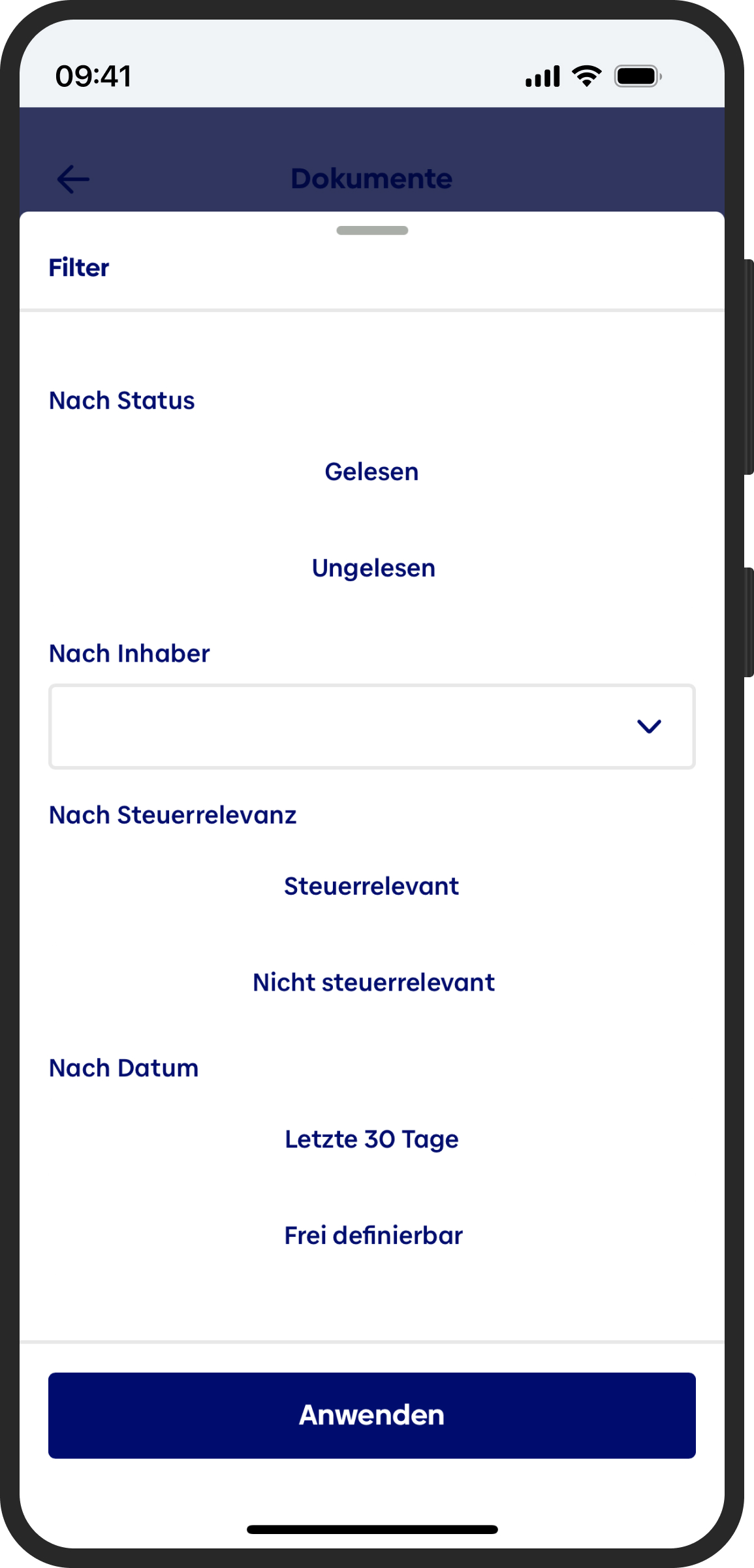
- Con il filtro potete cercare determinati documenti in modo mirato.
Step 6
- Se non trovate i documenti cercati, controllate anche l’archivio.
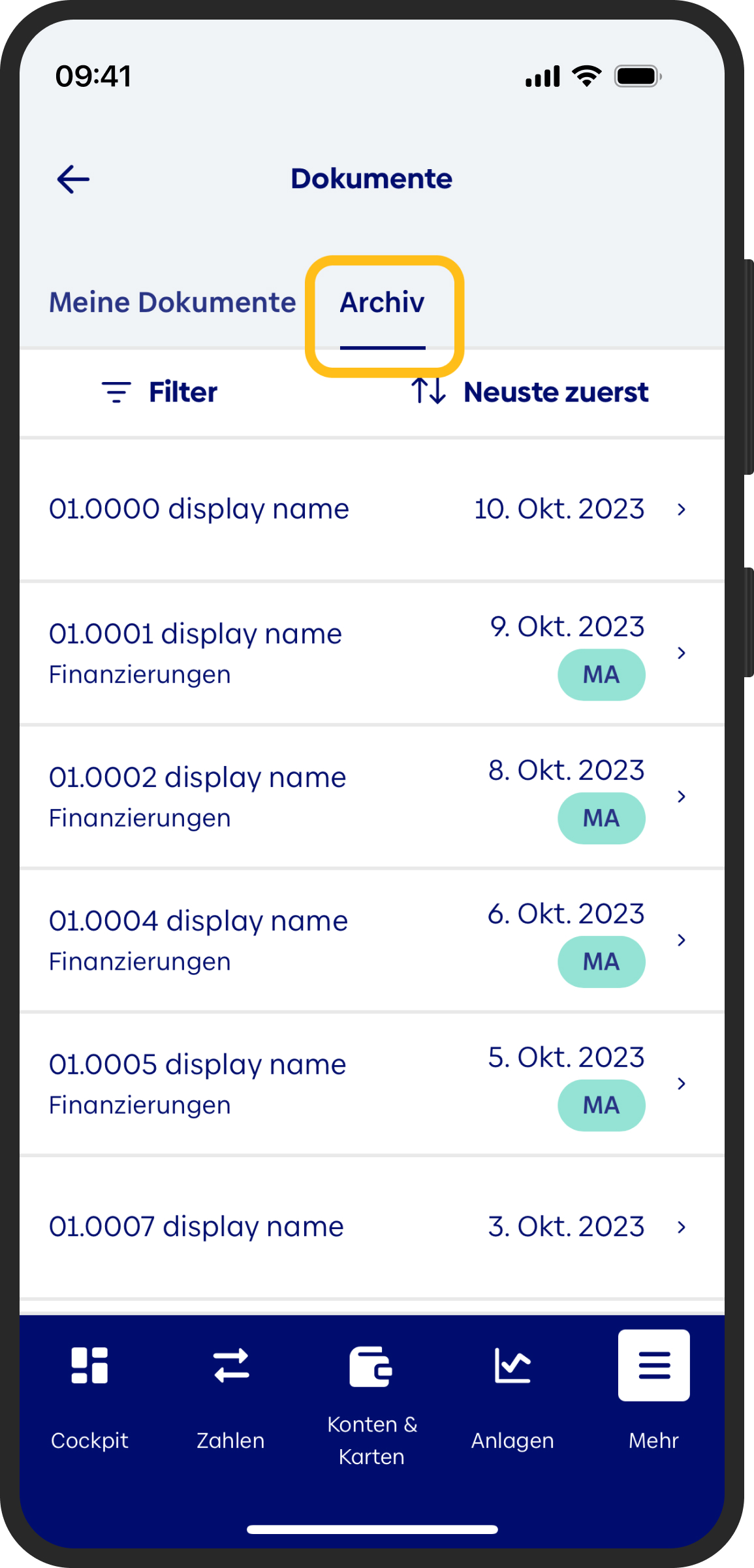
Se non trovate i documenti neppure qui, rivolgetevi direttamente a noi.
Step 7
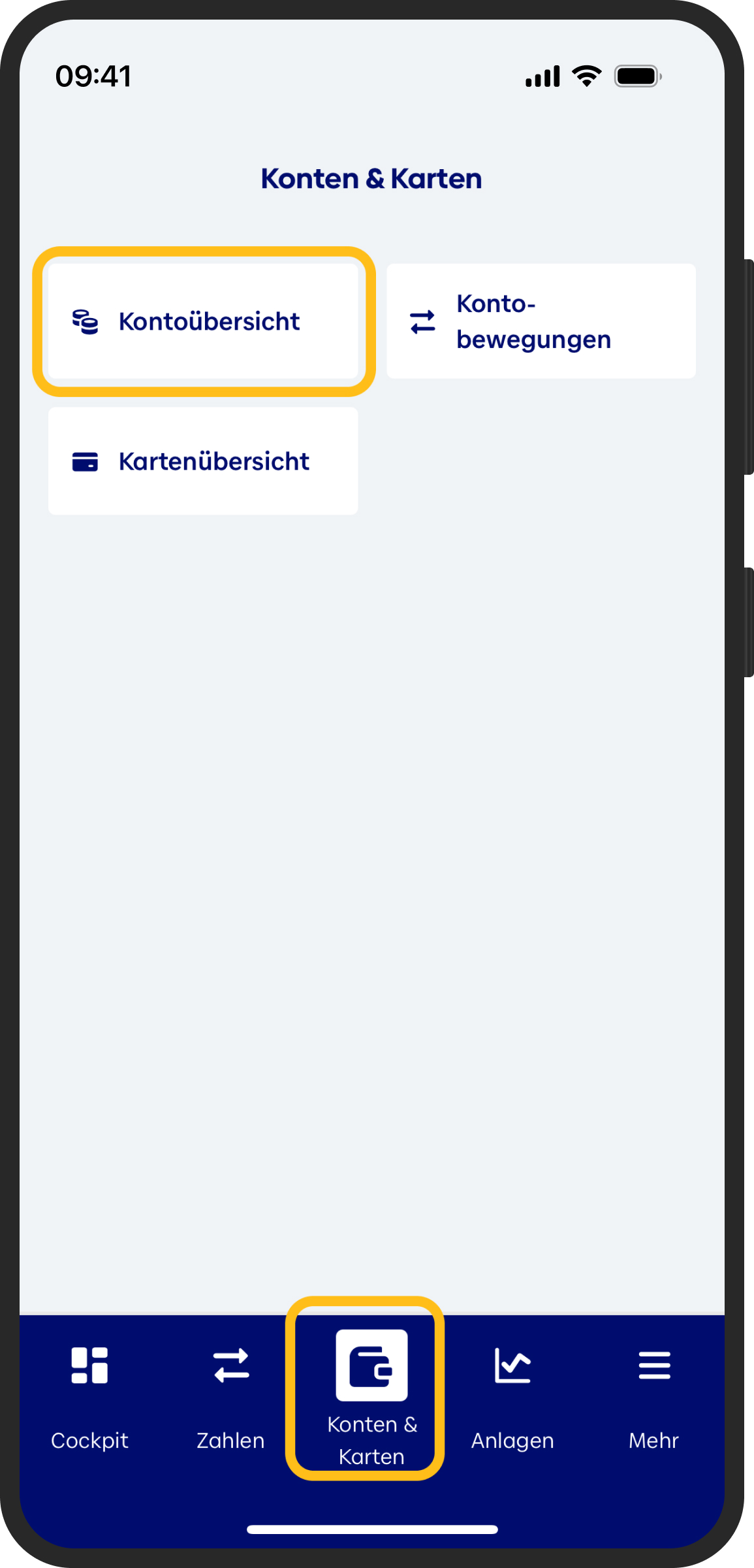
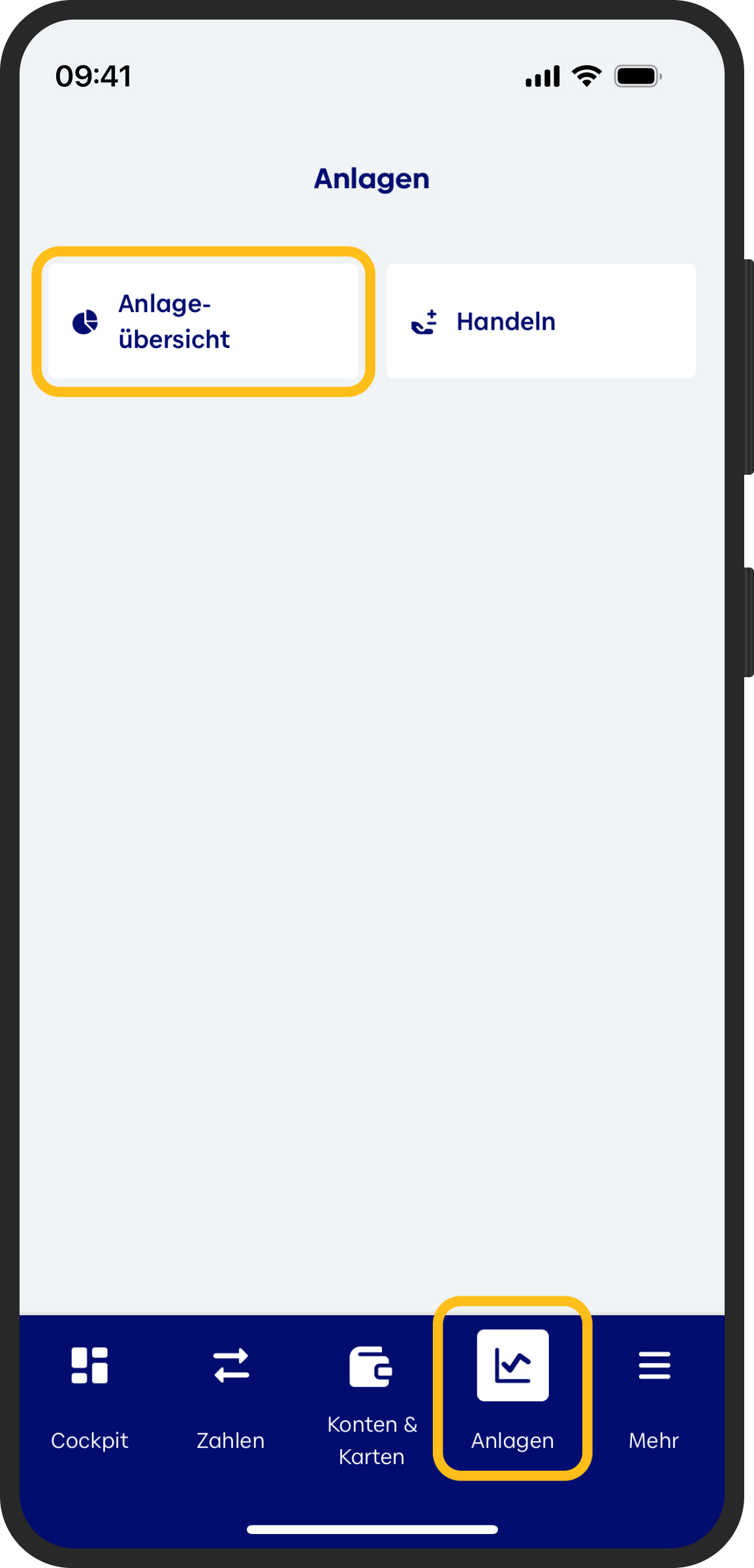
- Per gli estratti conto o estratti conto di investimenti definiti dall’utente andate su Conti & Carte o su Investimenti.
- Cliccare su Panoramica del conto o Panoramica investimenti.
Step 8
- Scegliere il conto o il deposito per il quale desiderate creare un estratto conto.
- Con il filtro potete impostare i movimenti in base a data di contabilizzazione, importo e tipo.
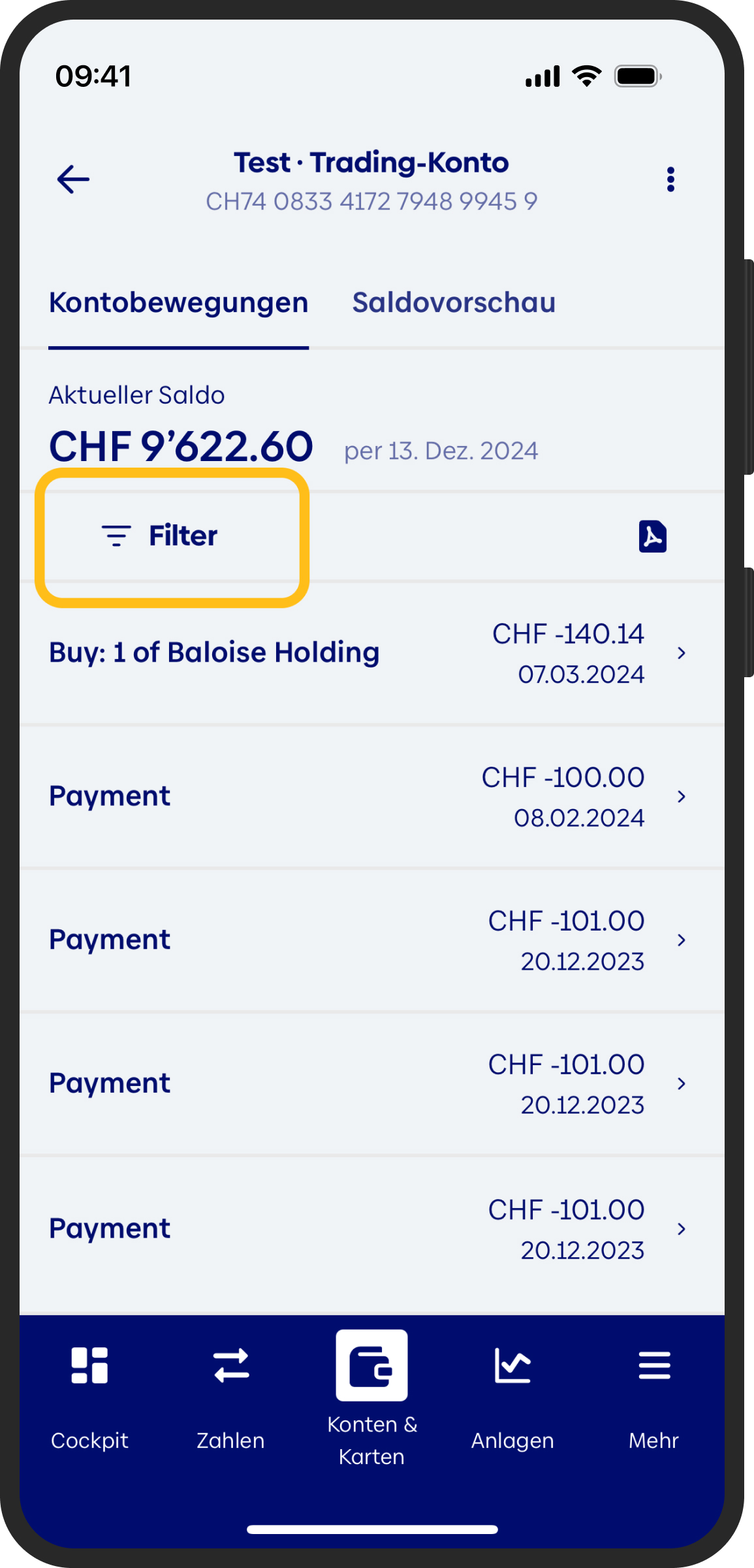
Step 9
- Selezionare in alto a destra sul simbolo del PDF per creare un estratto.
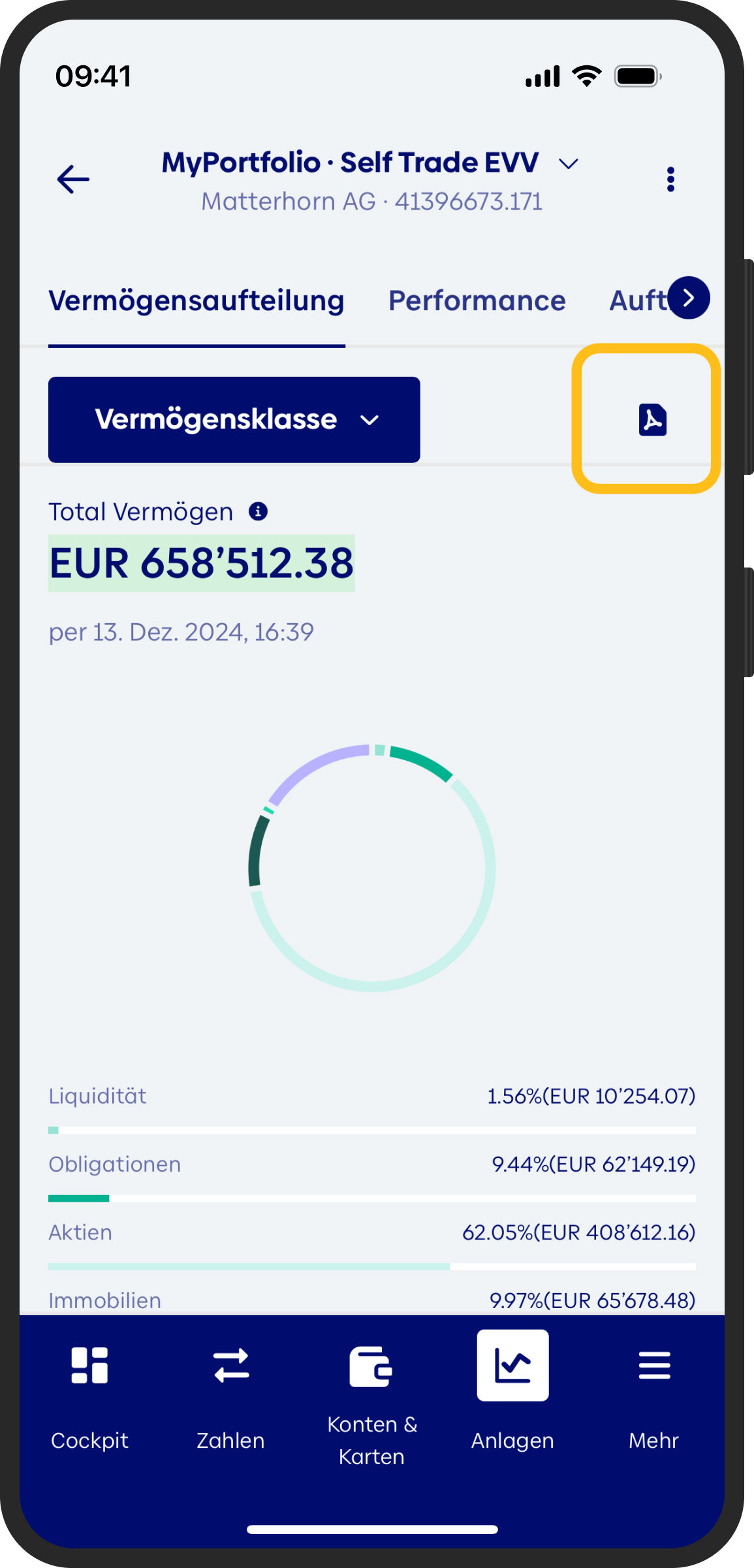
L’estratto si apre in formato PDF.
Step 1
- Effettuare il login su E-Banking.
Step 2
- Nella barra laterale selezionare su Servizi.
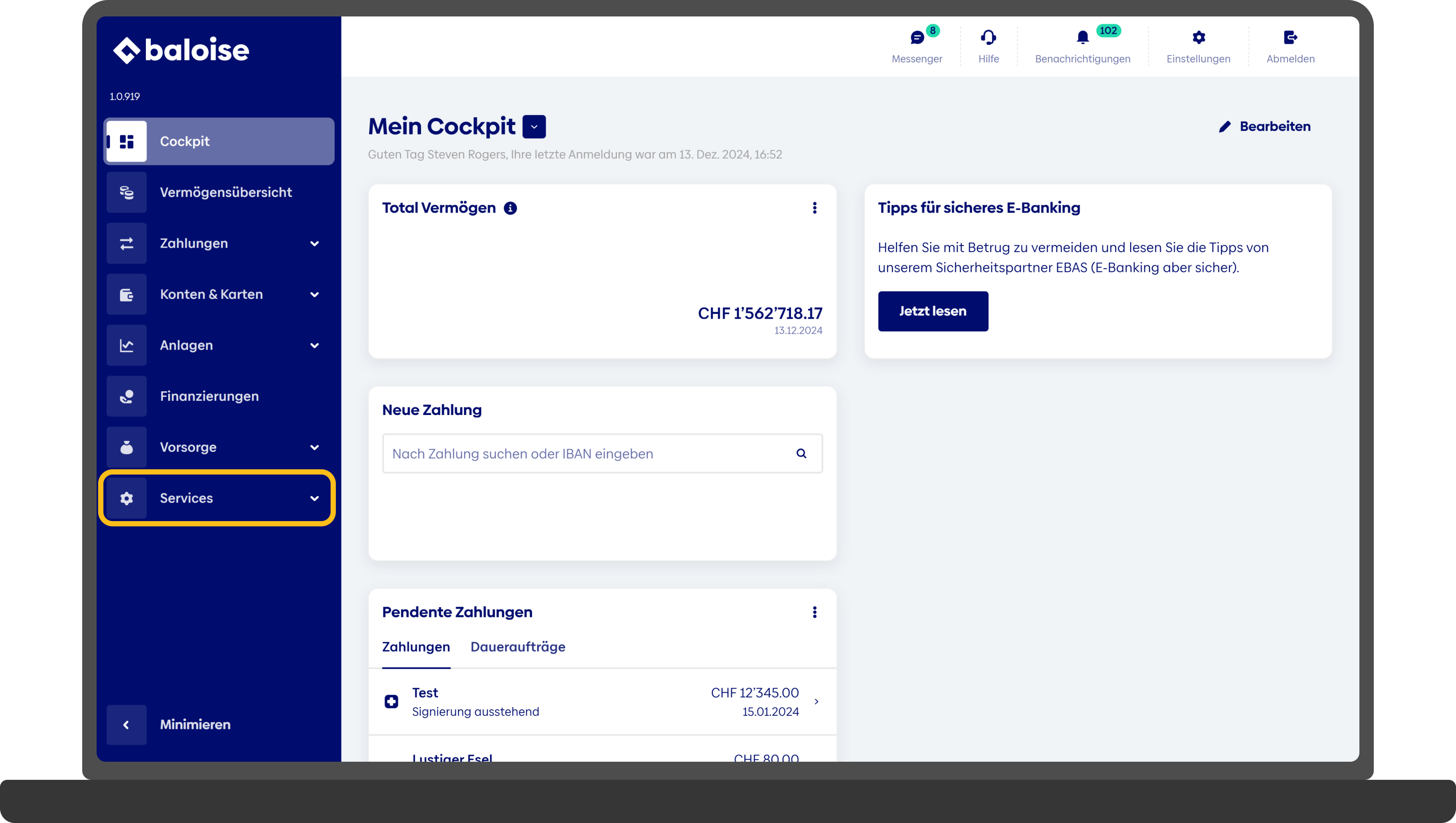
Step 3
- Cliccare su Documenti.
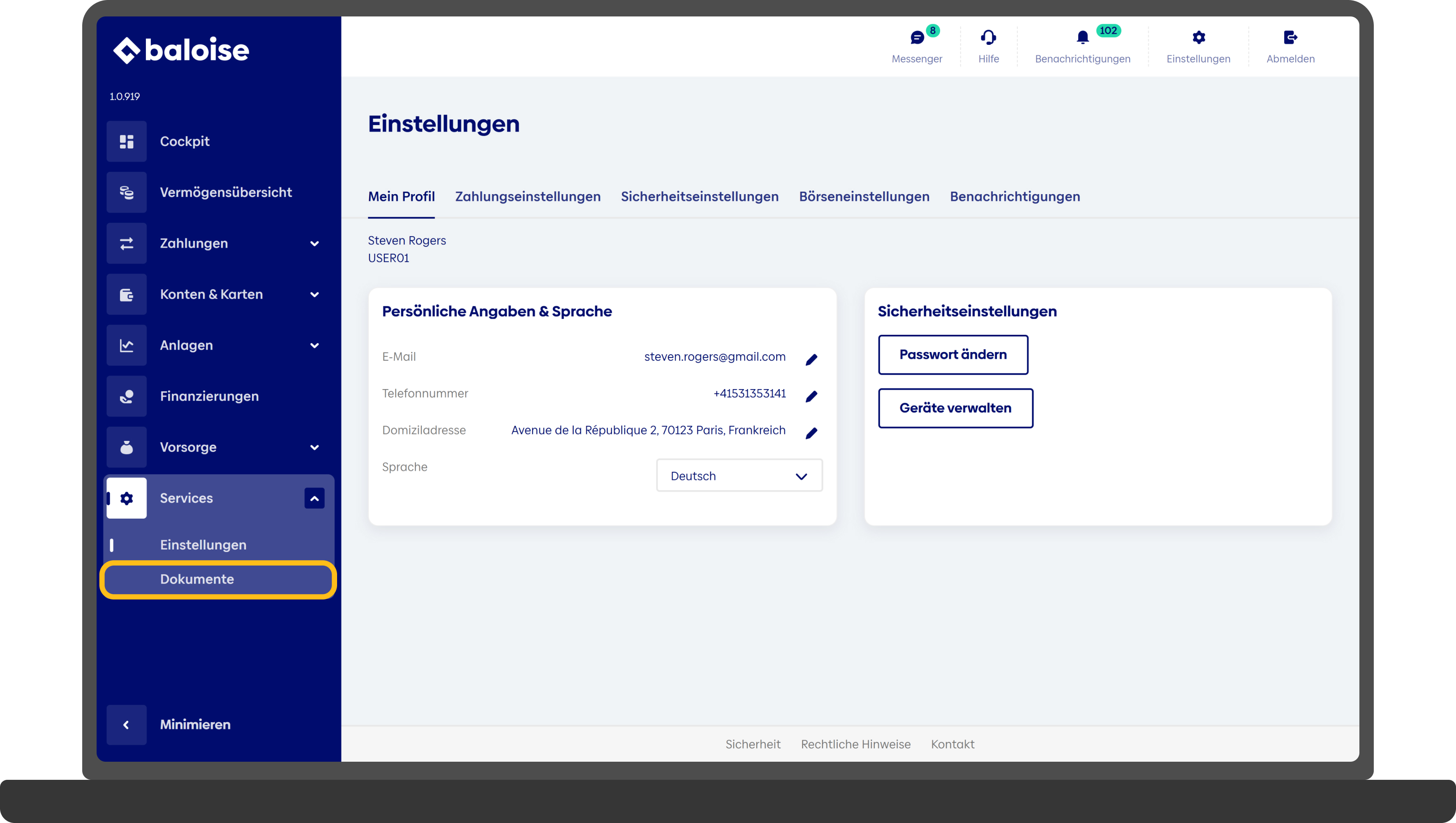
Step 4
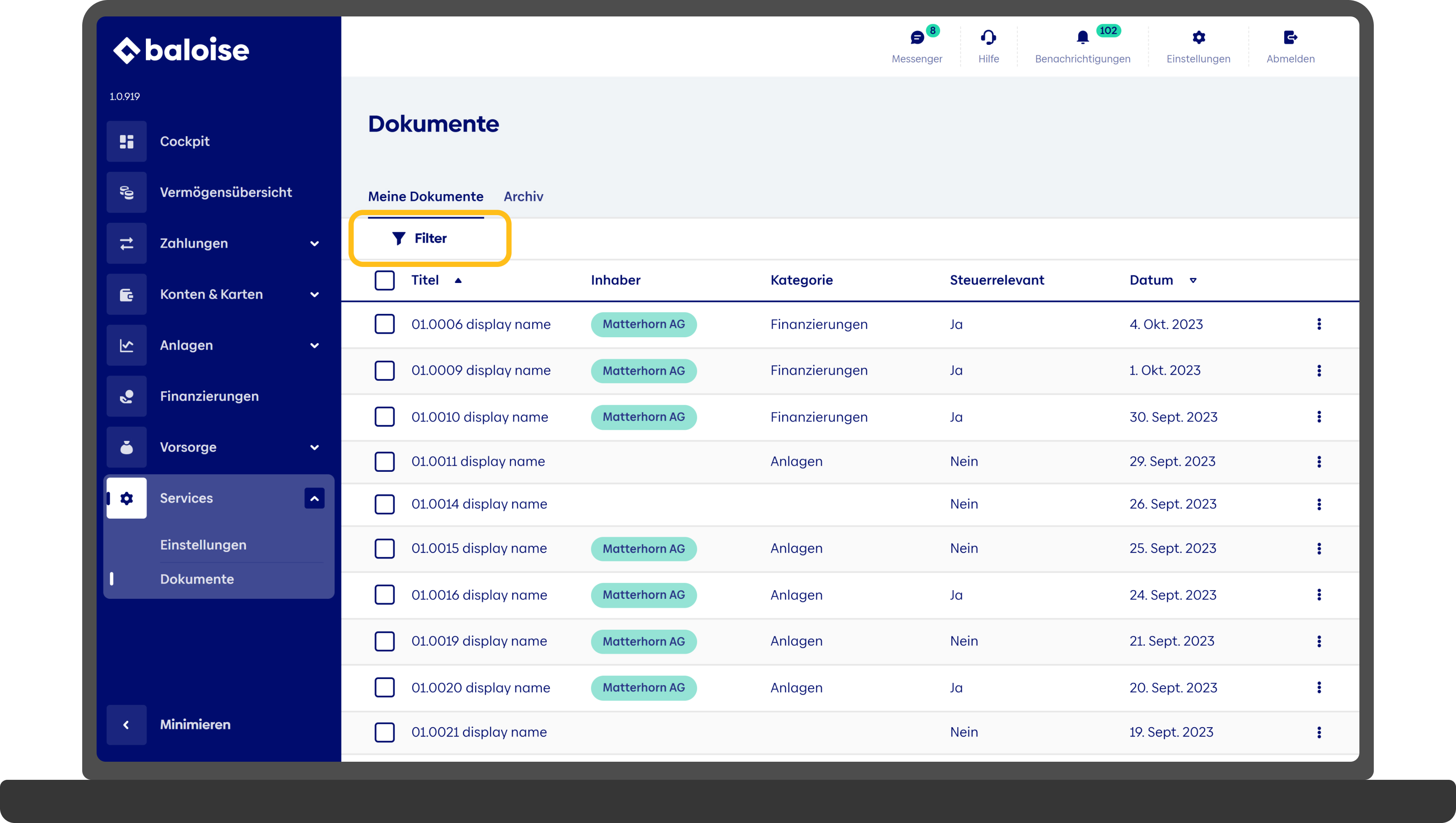
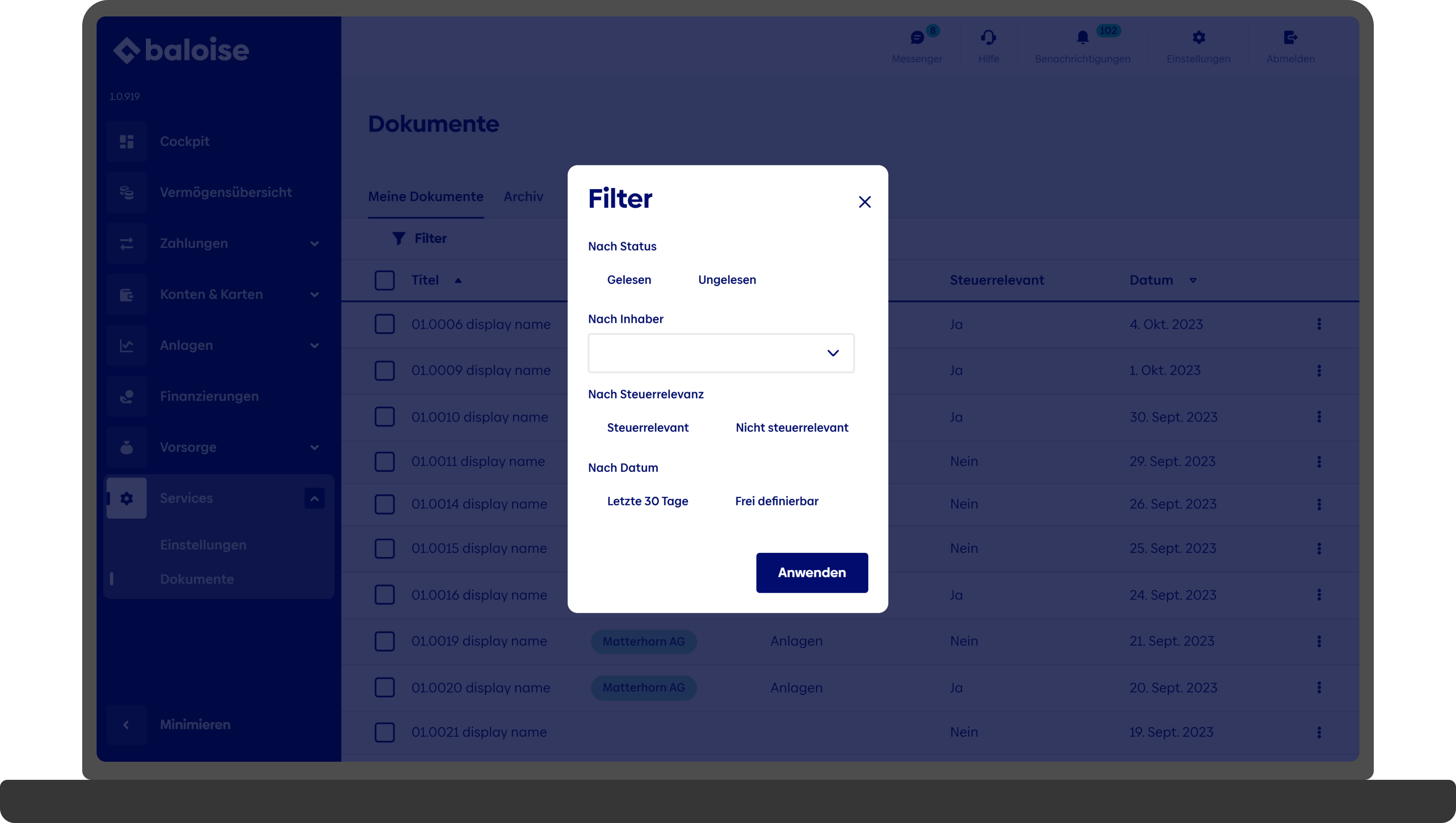
- Con il filtro potete cercare determinati documenti in modo mirato.
Step 5
- Se non trovate i documenti cercati, controllate anche l’archivio.
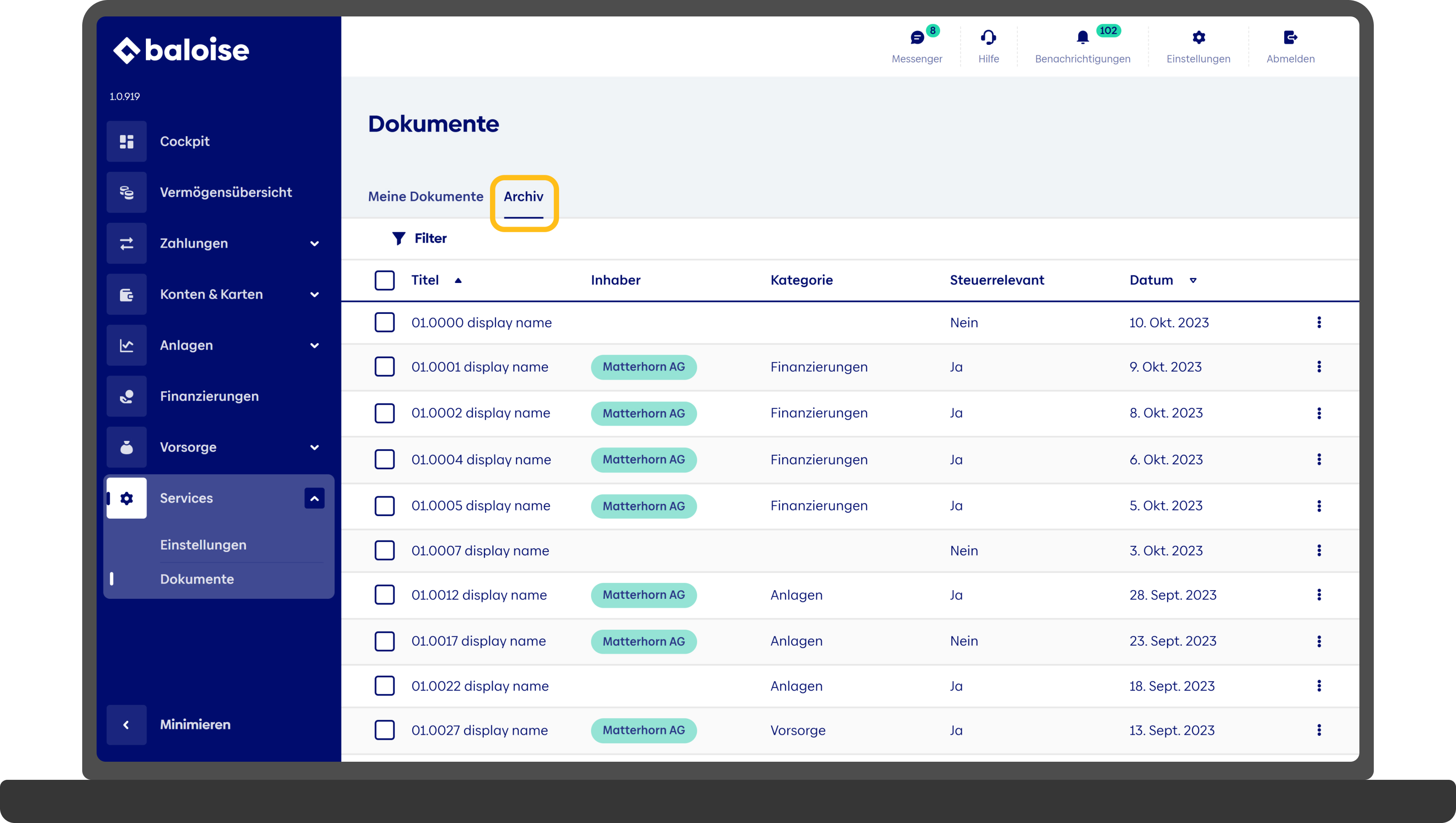
Se non trovate i documenti neppure qui, rivolgetevi direttamente a noi.
Step 6
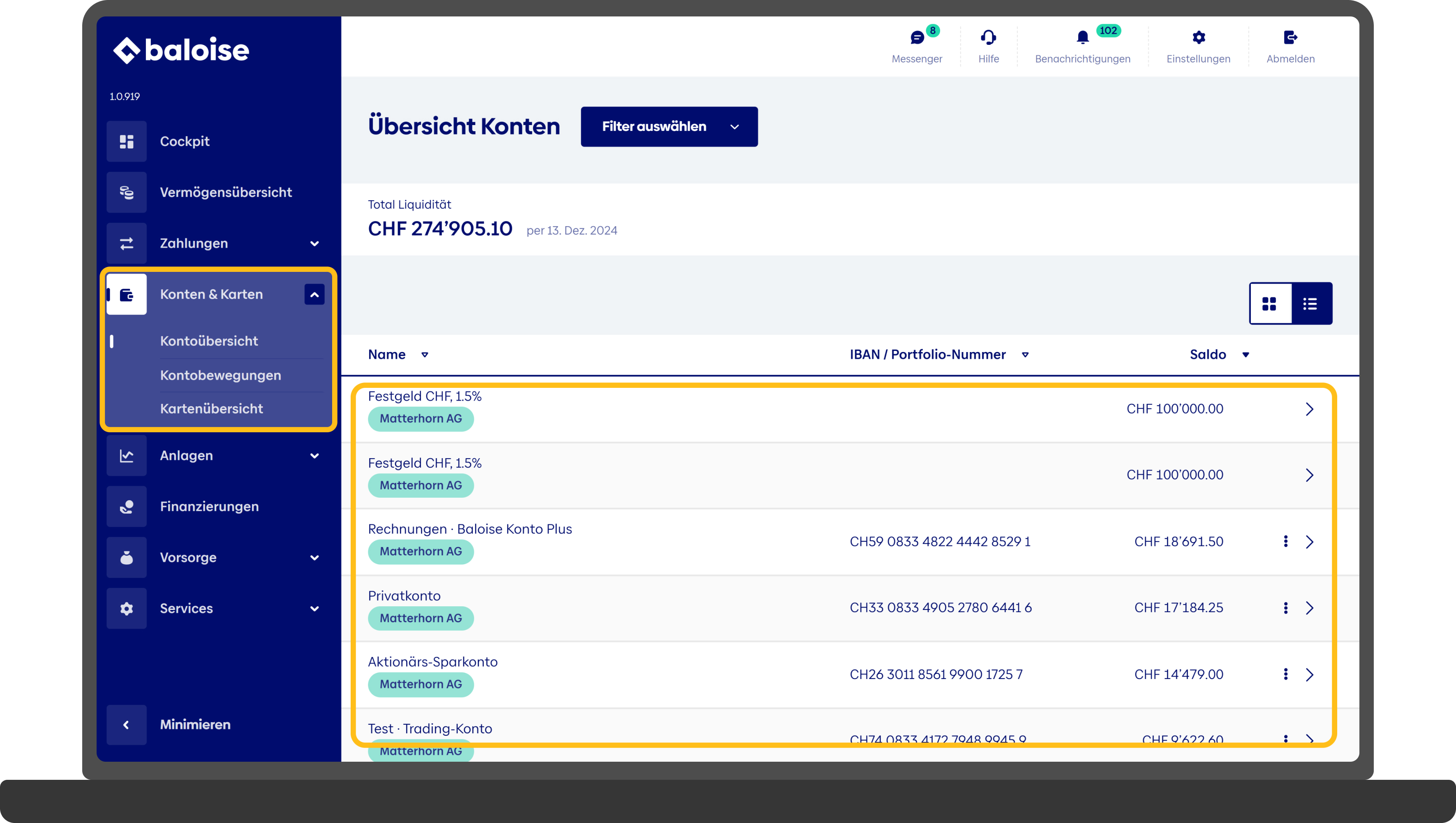
- Per gli estratti conto o estratti conto di investimenti definiti dall’utente andate su Conti & Carte o su Investimenti e cliccate su Panoramica del conto o Panoramica investimenti.
- Scegliere il conto o il deposito per il quale desiderate creare un estratto conto.
Step 7
- Con il filtro potete impostare i movimenti in base a data di contabilizzazione, importo e tipo.
- Selezionare in alto a destra o sui tre puntini e poi sul simbolo del PDF per creare un estratto.
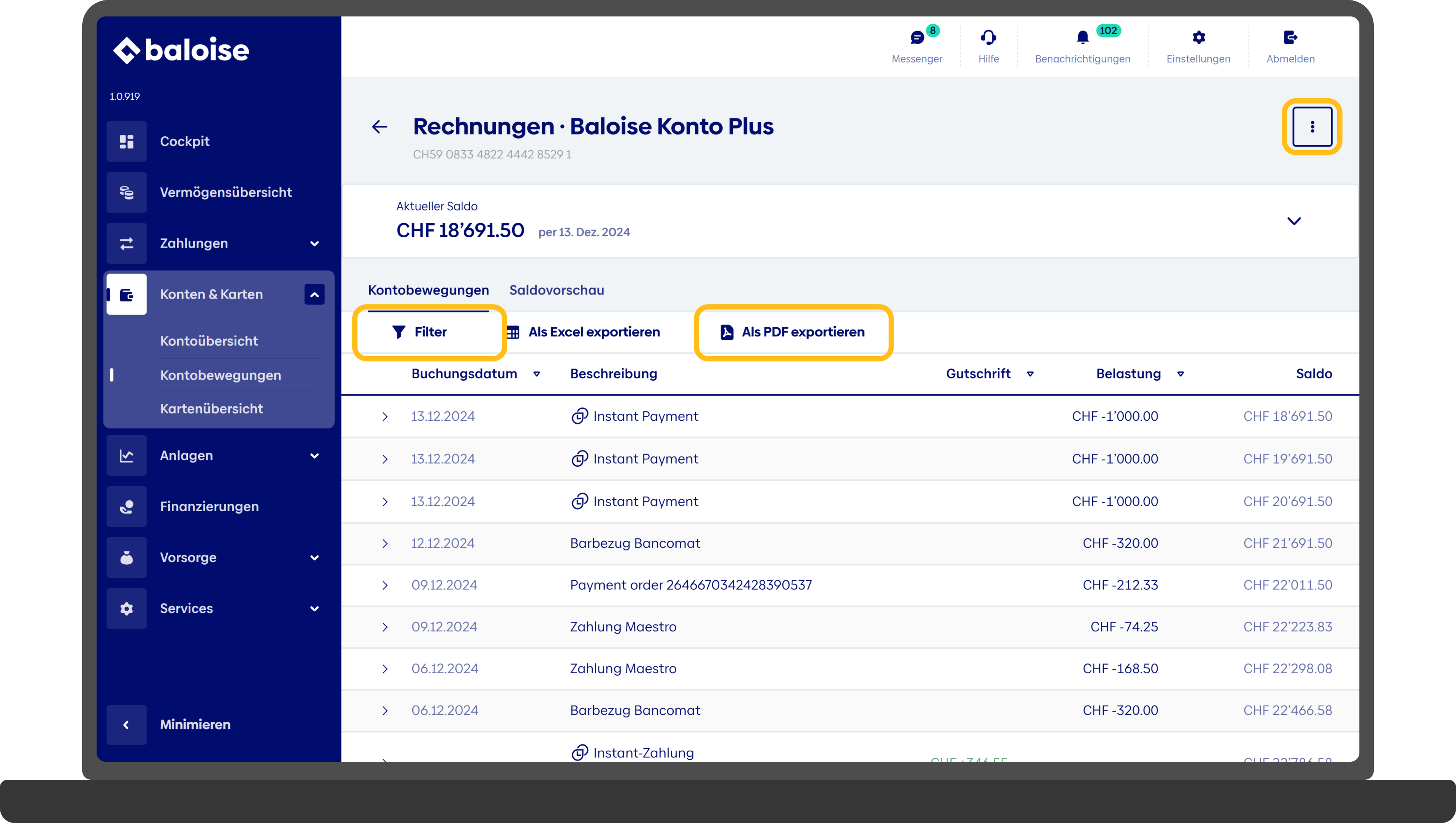
L’estratto si apre in formato PDF.
URL corta – www.baloise.ch/aiuto-ebanking-documenti